

Von Claude deployen
Verbinden Sie Claude mit Deplixo und deployen Sie Apps, ohne das Gespräch jemals zu verlassen. Kein Kopieren und Einfügen, kein Terminal, keine zusätzlichen Tabs — bitten Sie Claude einfach, etwas zu erstellen und zu veröffentlichen.
Hier ist der gesamte Prozess
Es gibt unten einige Schritte, aber jeder ist kurz und einfach. Folgendes wirst du tun:
Einrichtung (einmalig)
Erneut versuchen
Das war's. Die detaillierten Schritte unten führen dich mit Screenshots durch jeden Teil.
Einrichten
Sobald Deplixo im Anthropic Connector Marketplace genehmigt wurde, ist die Einrichtung mit einem einzigen Klick erledigt. Bis dahin fügen Sie es als benutzerdefinierten Connector hinzu — das dauert etwa 30 Sekunden und funktioniert genauso. Folgen Sie den nachstehenden Schritten.
Screenshot: Hinzufügen des Deplixo-Connectors in den Claude-Einstellungen
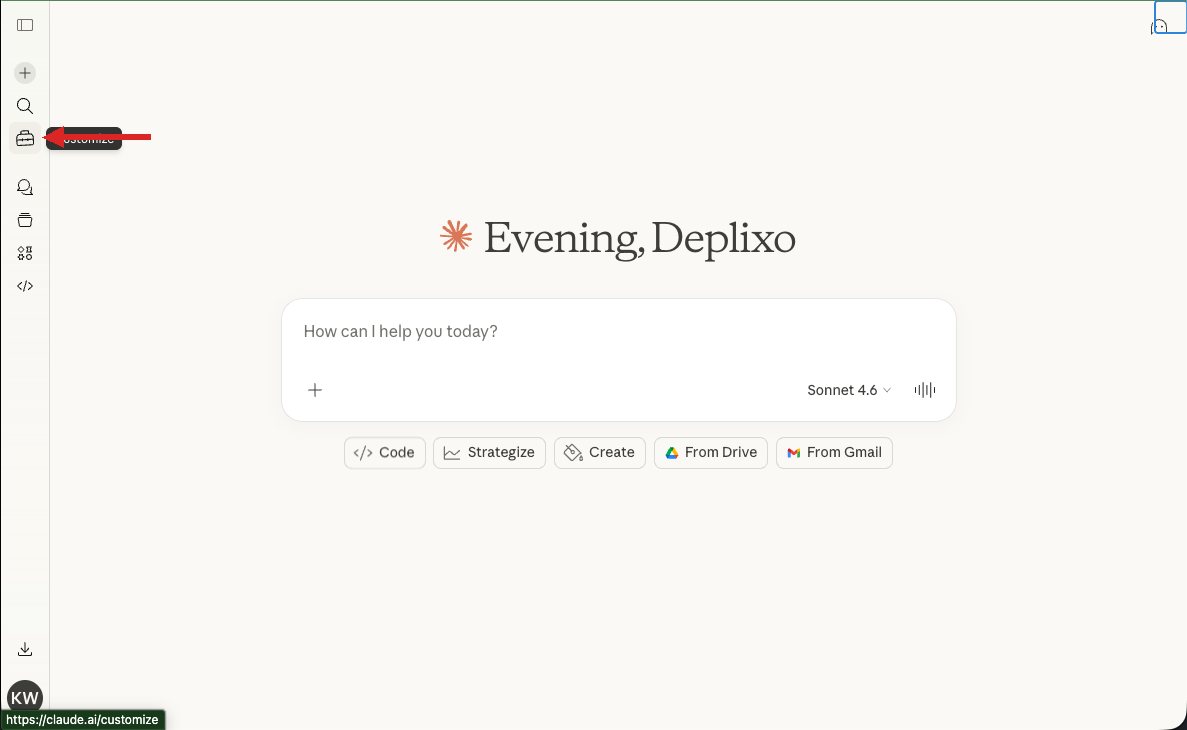
Öffne claude.ai und klicke auf das Symbol „Anpassen"
Gehen Sie zu claude.ai. Klicken Sie in der linken Seitenleiste auf das Symbol Anpassen (es sieht aus wie eine kleine Aktentasche).
Screenshot ansehen
MCP-Connector
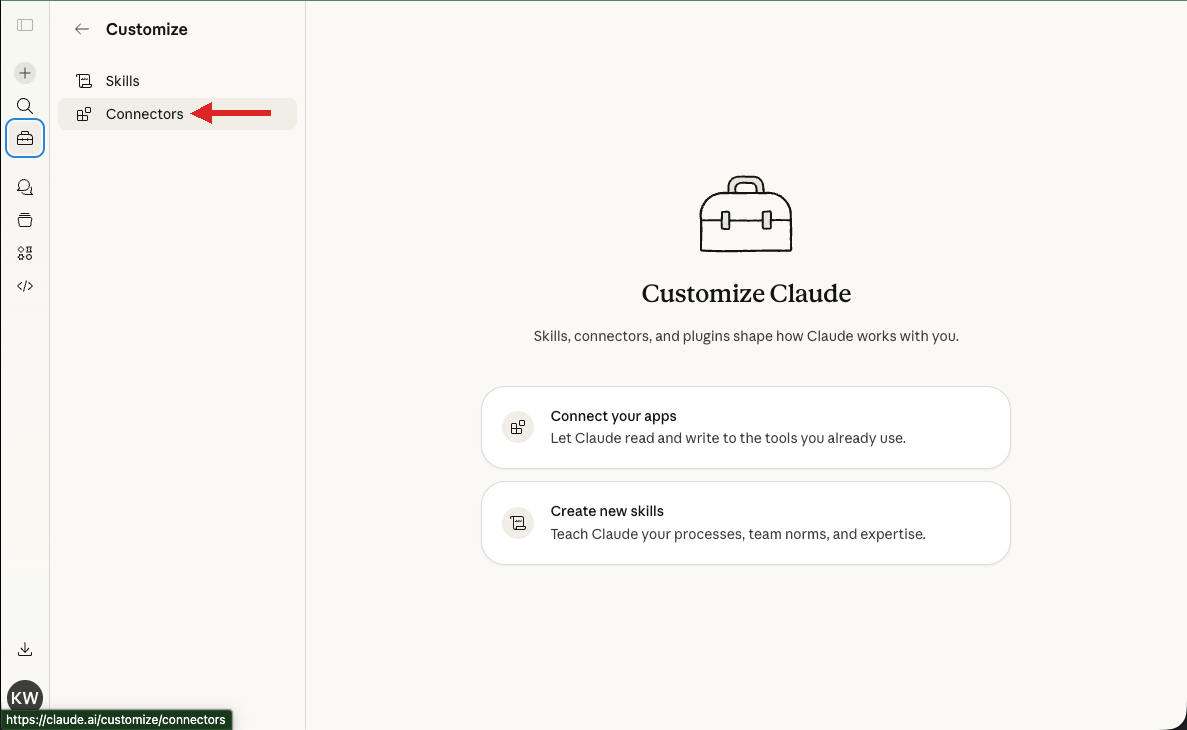
Klicken Sie auf der Seite „Anpassen" in der linken Seitenleiste auf „Connectors".
Screenshot ansehen
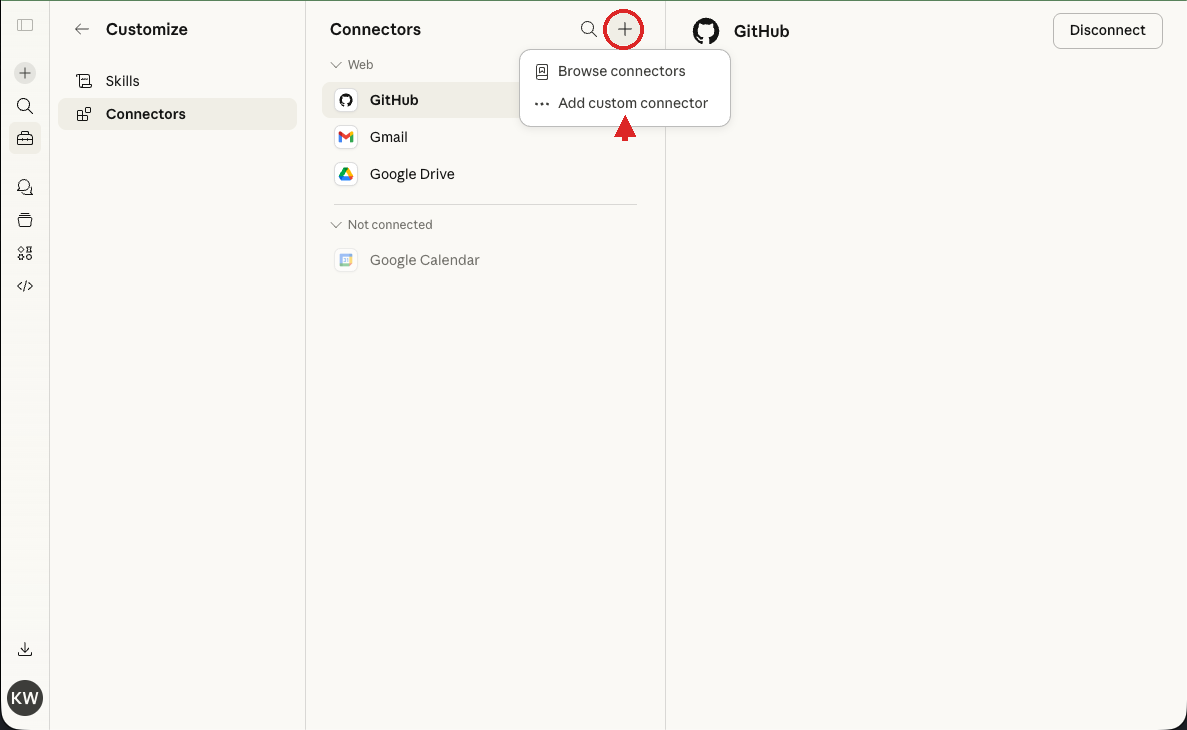
Click the + button, then "Add custom connector"
At the top of the Connectors panel, click the + button. A small dropdown will appear. Select "Add custom connector."
Screenshot ansehen
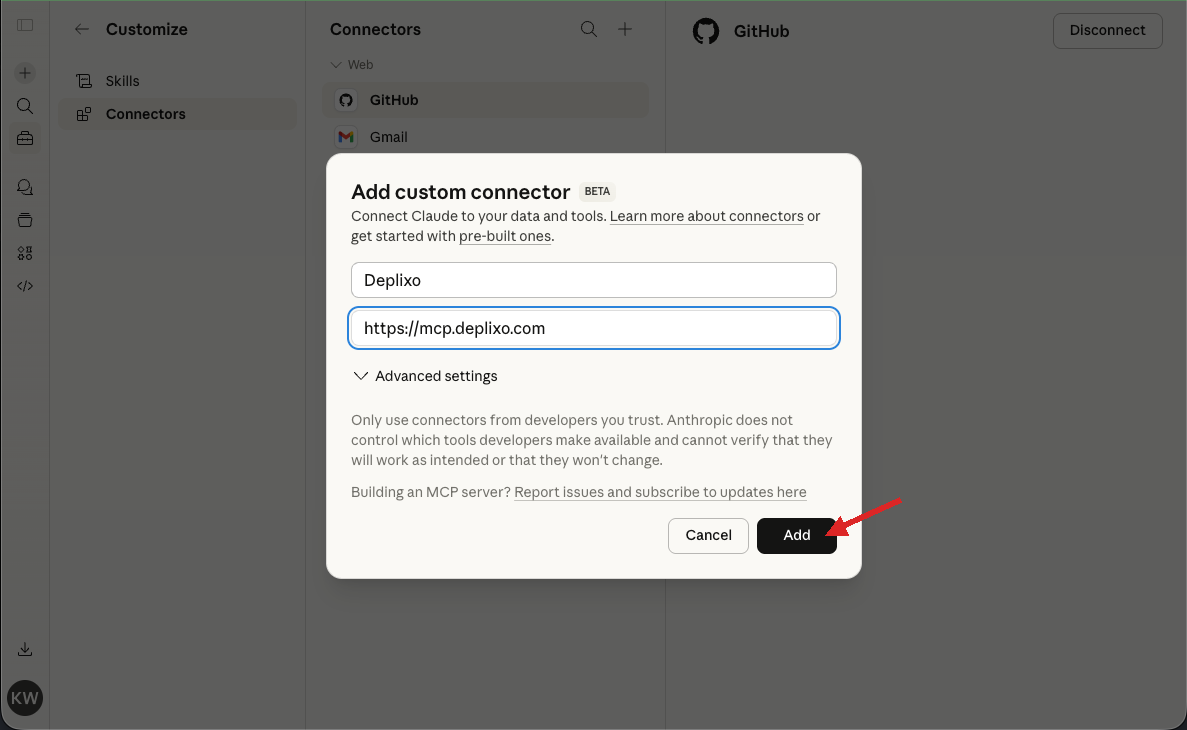
Füllen Sie die Connector-Details aus
In dem erscheinenden Dialog geben Sie ein:
- App-Lebensdauer:
Deplixo - Remote MCP-Server-URL:
https://mcp.deplixo.com
Then click Add.
Screenshot ansehen
Nicht verbunden
Deplixo erscheint jetzt in Ihrer Connector-Liste. Sie sehen die zugehörigen Tools: deplixo_deploy, deplixo_enhance und weitere. Die Berechtigungen sind standardmäßig auf Immer erlauben gesetzt, was gewünscht ist — so kann Claude Deployments durchführen, ohne Sie jedes Mal zu fragen.
Screenshot ansehen
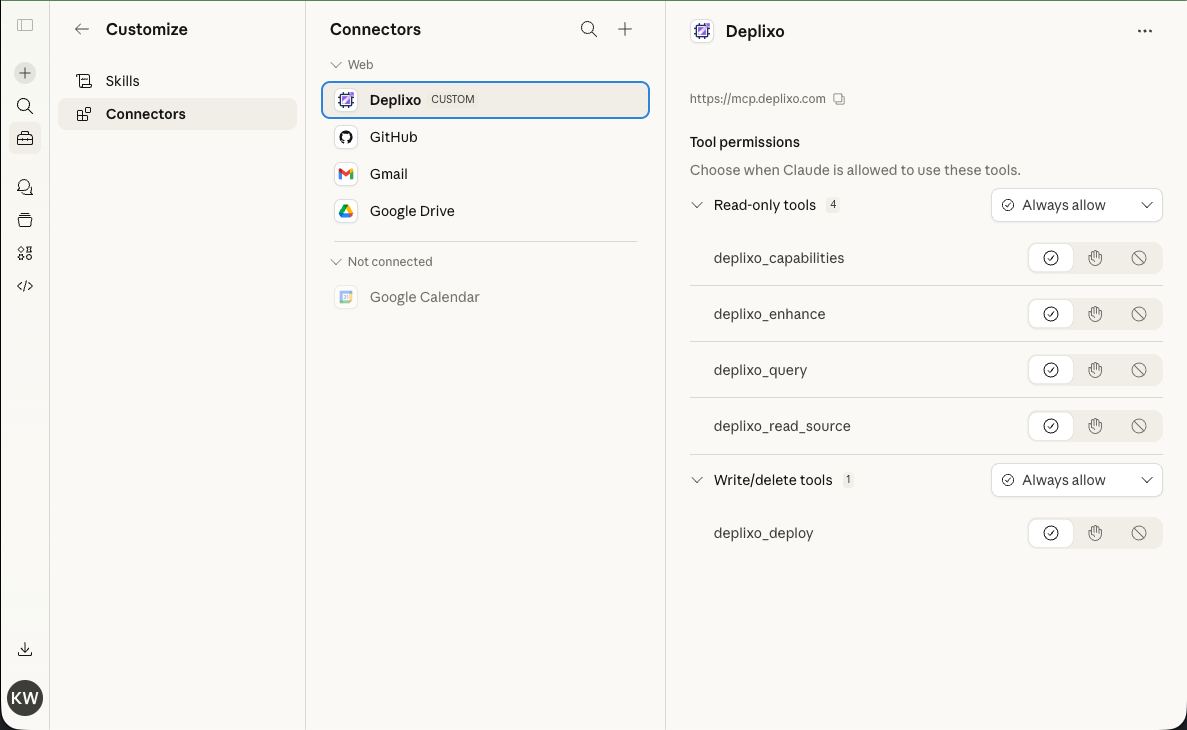
Nicht verbunden
Diese Schritte müssen Sie nie wieder durchführen. Jetzt machen wir eine Probefahrt.
Erneut versuchen
Starten Sie Ihre
Jetzt kommt der spaßige Teil. Starte eine neue Unterhaltung und sag Claude, was du bauen möchtest.
Enter "Make me a Hello World App"
Starte einen neuen Chat und gib das ein. Claude wird die App für dich erstellen.
Once done and you like it, type "deploy to deplixo"
Claude ruft das Deplixo-Deploy-Tool auf und veröffentlicht deine App.
Wenn Sie den Link erhalten, klicken Sie darauf, um ihn in Deplixo zu speichern
Sobald Claude bereitgestellt wurde, erhalten Sie einen Aktivierungslink. Klicken Sie darauf, um Ihre App dauerhaft zu speichern. Nicht aktivierte Apps werden nach 1 Stunde gelöscht, überspringen Sie diesen Schritt also nicht!
Tipps für bessere Ergebnisse
Beschreiben Sie die App, nicht den Code
Sie müssen nicht "schreibe HTML" sagen. Beschreiben Sie einfach, was Sie möchten: "Erstelle einen Rezept-Organizer, bei dem ich Rezepte nach Kategorie speichern und durchsuchen kann."
Erwähnen Sie Persistenz, wenn Sie sie benötigen
Wenn Ihre App Daten speichern soll, sagen Sie es: "Speichere meine Daten, damit sie über Sitzungen hinweg erhalten bleiben."
Claude wird den eingebauten deplixo.db-Speicher verwenden.
Iterieren Sie im selben Gespräch
Starten Sie kein neues Gespräch für kleine Änderungen. Claude hat bereits den Kontext und die Anmeldedaten, sodass Updates sofort erfolgen.
Vergessen Sie Ihre Superkräfte nicht
Jede Deplixo-App wird mit integrierten Primitiven geliefert, die die schwierigen Aufgaben übernehmen. Beschreiben Sie einfach, was Sie brauchen, und Claude wird es automatisch verdrahten.
Speichern Sie Daten, die sitzungsübergreifend bestehen bleiben und geräteübergreifend synchronisiert werden.
"Build a recipe organizer where I can save recipes by category. Save my data so it persists."
Fügen Sie KI-gestützte Funktionen ohne API-Schlüssel oder Abrechnungseinrichtung hinzu.
"Make a writing assistant that helps me improve my emails. It should suggest rewrites and tone adjustments."
Schöne Diagramme und Grafiken, sofort einsatzbereit.
"Build a personal finance tracker with charts showing my spending by category over time."
Mehrbenutzer-Apps mit Echtzeit-Synchronisation
"Create a shared whiteboard where multiple people can draw and see each other's changes in real time."
Ermöglichen Sie Benutzern das Hochladen von Bildern, Dokumenten und mehr.
"Build a mood board app where I can upload images and arrange them on a canvas."
Plus Karten, QR-Codes, PDF-Export, Soundeffekte, CSV-Export und vieles mehr. Alle Bausteine ansehen →
Deplixo in Claude Code (CLI) verwenden
Wenn Sie Claude Code (das CLI-Tool) verwenden, können Sie Deplixo als MCP-Server in Ihrer Konfiguration hinzufügen:
Option A: Globale Konfiguration
Fügen Sie dies zu ~/.claude/settings.json hinzu, um Deplixo in allen Ihren Claude Code-Sitzungen verfügbar zu machen:
{
  "mcpServers": {
    "deplixo": {
      "type": "streamablehttp",
      "url": "https://mcp.deplixo.com/"
    }
  }
}
Option B: Projektspezifische Konfiguration
Fügen Sie denselben Block zu .mcp.json in einem beliebigen Projektverzeichnis hinzu, um Deplixo nur für dieses Projekt zu aktivieren.
Nach der Konfiguration bitten Sie Claude Code einfach, eine App zu erstellen und bereitzustellen. Es funktioniert genauso wie auf claude.ai — Claude schreibt den Code und ruft das Deploy-Tool auf.
Bevorzugen Sie ChatGPT?