

Déployer depuis Claude
Connectez Claude à Deplixo et déployez des applications sans jamais quitter la conversation. Pas de copier-coller, pas de terminal, pas d'onglets supplémentaires — demandez simplement à Claude de créer quelque chose et de le publier.
Voici tout le processus
Il y a quelques étapes ci-dessous, mais chacune est courte et simple. Voici ce que vous ferez :
Configuration (une seule fois)
Réessayer
C'est tout. Les étapes détaillées ci-dessous vous guident à travers chaque partie avec des captures d'écran.
Configurer
Une fois que Deplixo sera approuvé dans le Marketplace de connecteurs d'Anthropic, la configuration se fera en un seul clic. En attendant, vous l'ajouterez comme connecteur personnalisé — cela prend environ 30 secondes et fonctionne exactement de la même façon. Suivez les étapes ci-dessous.
Capture d'écran : Ajout du connecteur Deplixo dans les paramètres de Claude
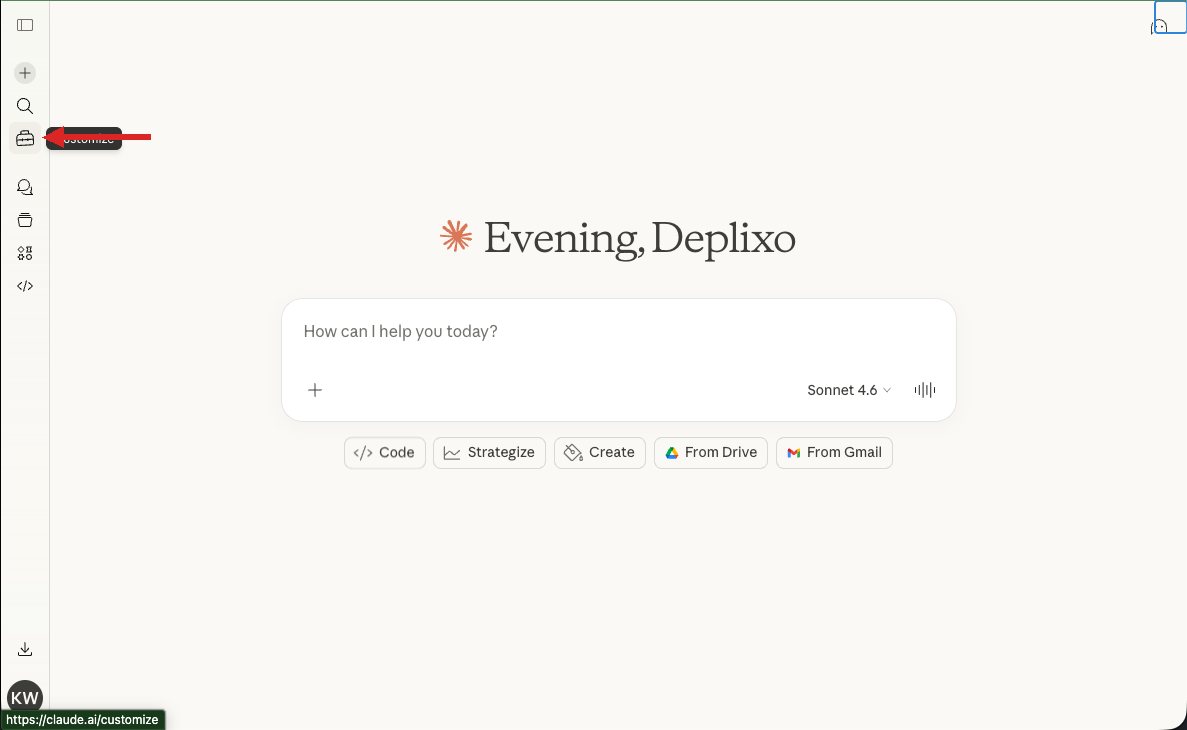
Ouvrez claude.ai et cliquez sur l'icône Personnaliser
Allez sur claude.ai. Dans la barre latérale gauche, cliquez sur l'icône Personnaliser (elle ressemble à une petite mallette).
Voir la capture d'écran
Connecteur MCP
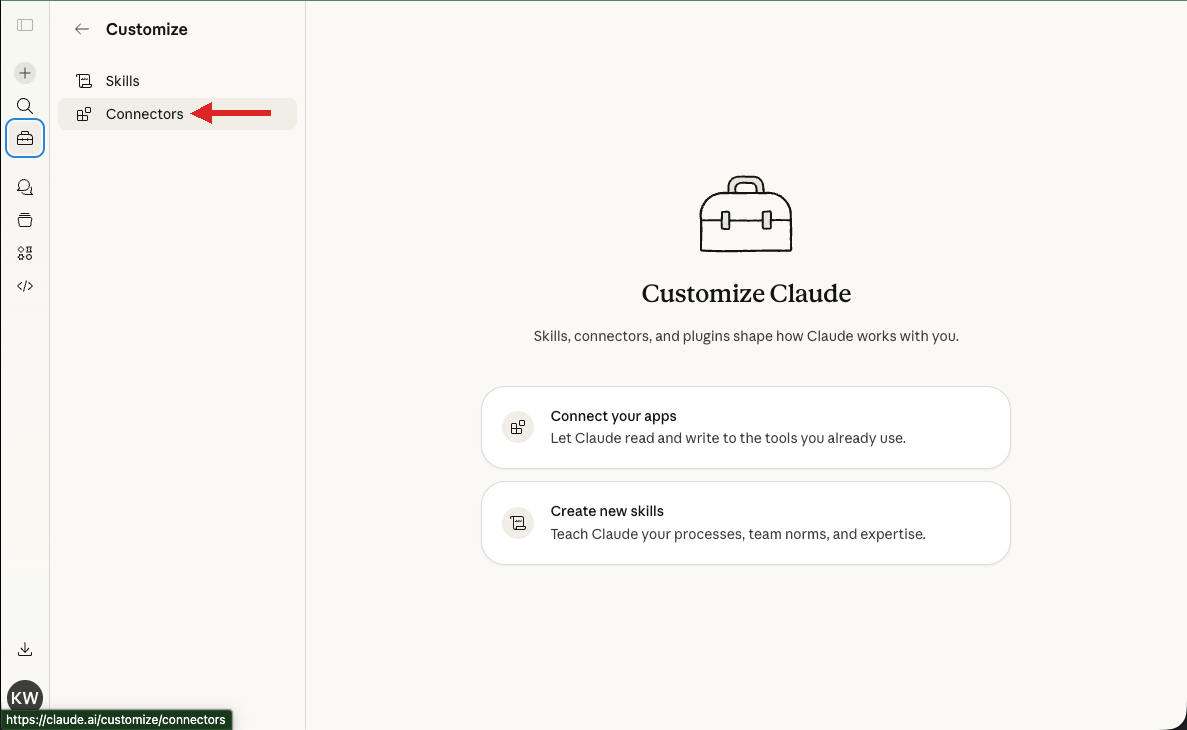
Sur la page Personnaliser, cliquez sur Connecteurs dans la barre latérale gauche.
Voir la capture d'écran
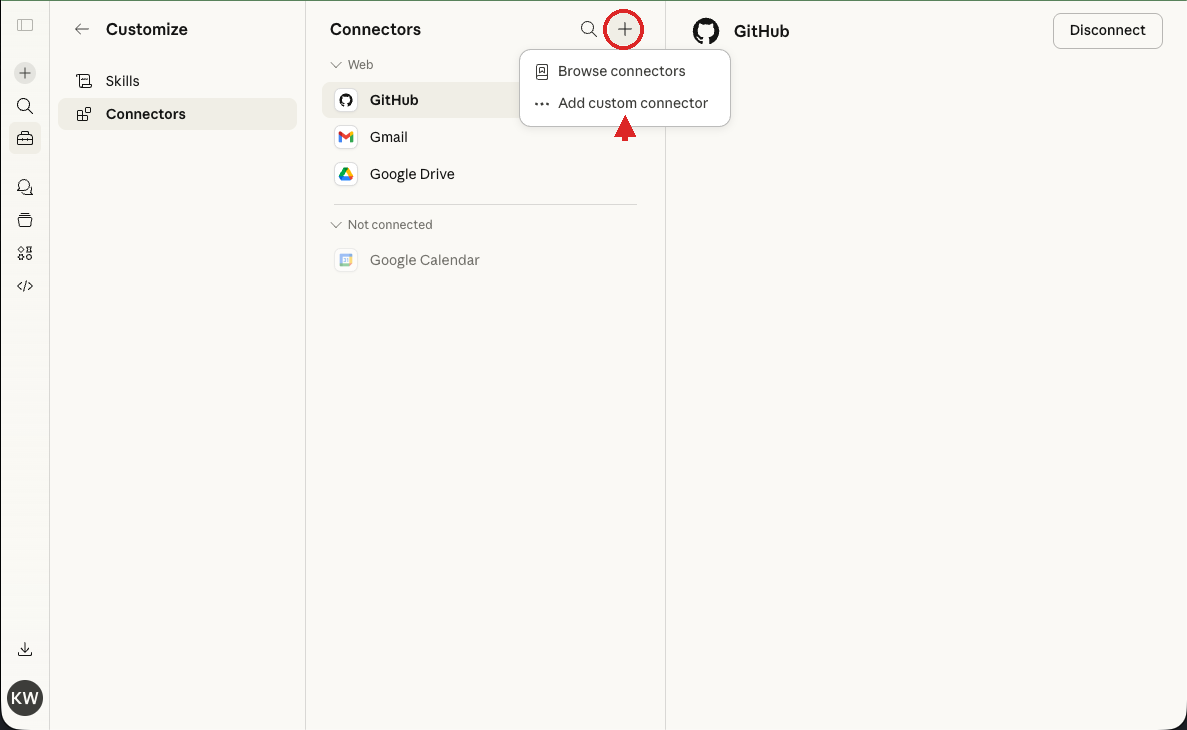
Click the + button, then "Add custom connector"
At the top of the Connectors panel, click the + button. A small dropdown will appear. Select "Add custom connector."
Voir la capture d'écran
Remplir les détails du connecteur
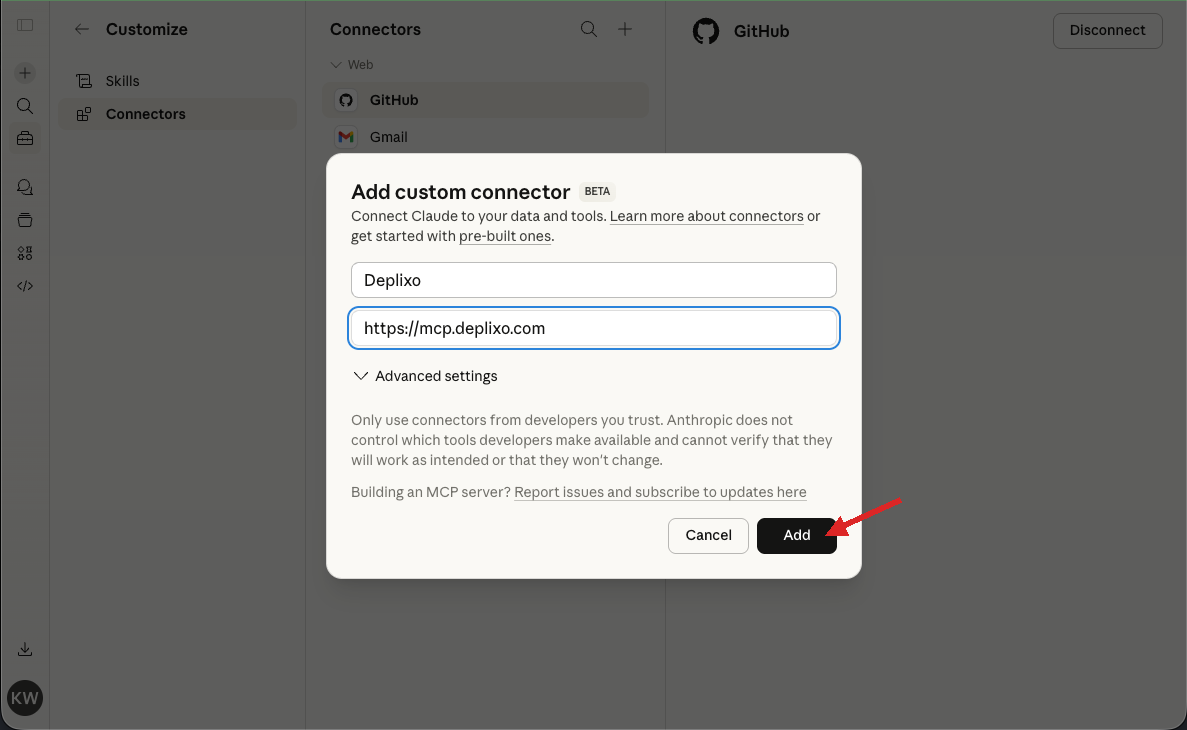
Dans la boîte de dialogue qui apparaît, entrez :
- Durée de vie de l'application:
Deplixo - URL du serveur MCP distant:
https://mcp.deplixo.com
Then click Add.
Voir la capture d'écran
Non connecté
Deplixo apparaît maintenant dans votre liste de connecteurs. Vous verrez ses outils : deplixo_deploy, deplixo_enhance et d'autres. Les permissions sont par défaut sur Toujours autoriser, ce qui est ce que vous souhaitez — cela permet à Claude de déployer sans vous demander à chaque fois.
Voir la capture d'écran
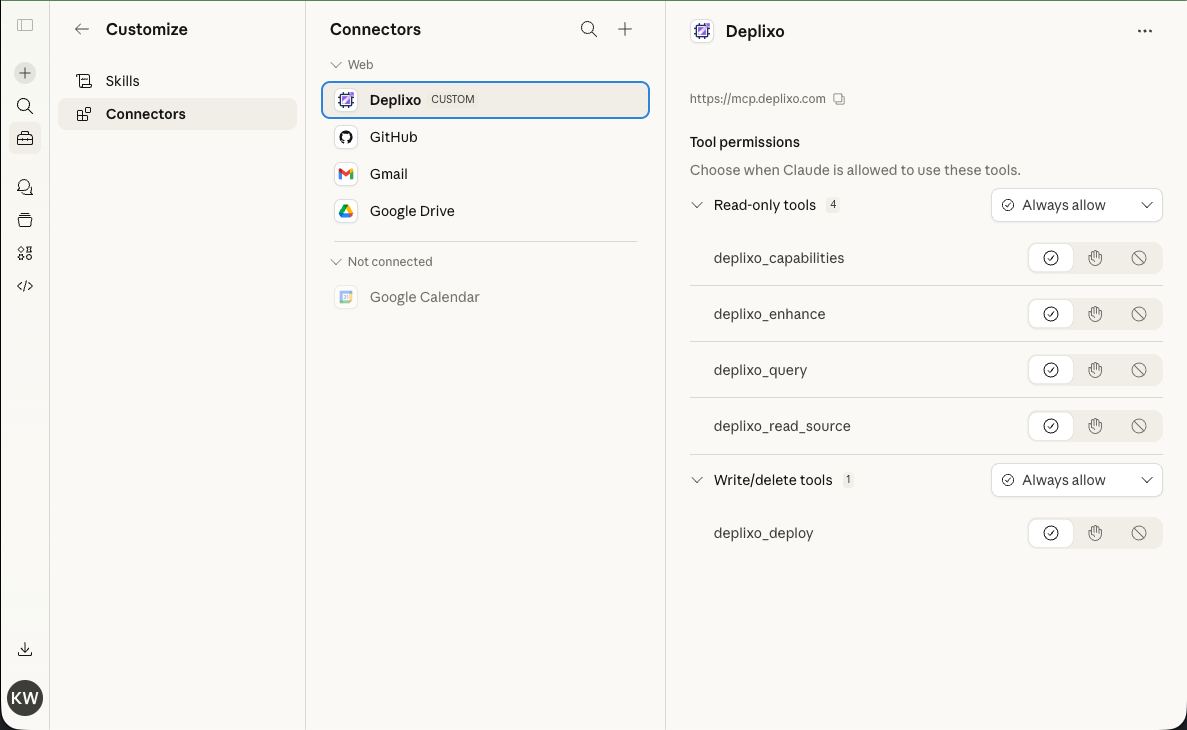
Non connecté
Vous n'aurez plus jamais besoin de refaire ces étapes. Maintenant, faisons un essai.
Réessayer
Lancez le vôtre
Passons maintenant à la partie amusante. Démarrez une nouvelle conversation et dites à Claude ce que vous voulez créer.
Enter "Make me a Hello World App"
Démarrez une nouvelle conversation et tapez cela. Claude construira l'application pour vous.
Once done and you like it, type "deploy to deplixo"
Claude appellera l'outil de déploiement Deplixo et mettra votre application en ligne.
Lorsque vous recevez le lien, cliquez dessus pour l'enregistrer dans Deplixo
Une fois déployé, Claude vous donnera un lien d'activation. Cliquez dessus pour sauvegarder votre application de façon permanente. Les applications non activées sont supprimées après 1 heure, ne sautez donc pas cette étape !
Conseils pour de meilleurs résultats
Décrivez l'application, pas le code
Vous n'avez pas besoin de dire « écrire du HTML ». Décrivez simplement ce que vous voulez : « Crée un organisateur de recettes où je peux enregistrer des recettes par catégorie et les rechercher. »
Mentionnez la persistance si vous en avez besoin
Si votre application doit sauvegarder des données, précisez-le : « Sauvegarde mes données pour qu'elles persistent entre les sessions. »
Claude utilisera le stockage intégré deplixo.db.
Itérez dans la même conversation
Ne démarrez pas une nouvelle conversation pour de petites modifications. Claude dispose déjà du contexte et des identifiants, les mises à jour sont donc instantanées.
N'oubliez pas vos super pouvoirs
Chaque application Deplixo est dotée de primitives intégrées qui gèrent les tâches complexes. Décrivez simplement ce dont vous avez besoin et Claude le configurera automatiquement.
Enregistrez des données qui persistent entre les sessions et se synchronisent sur tous les appareils.
"Build a recipe organizer where I can save recipes by category. Save my data so it persists."
Ajoutez des fonctionnalités alimentées par l'IA sans clés API ni configuration de facturation.
"Make a writing assistant that helps me improve my emails. It should suggest rewrites and tone adjustments."
De beaux graphiques et diagrammes, prêts à l'emploi.
"Build a personal finance tracker with charts showing my spending by category over time."
Applications multi-utilisateurs avec synchronisation en temps réel
"Create a shared whiteboard where multiple people can draw and see each other's changes in real time."
Permettez aux utilisateurs de télécharger des images, des documents et bien plus encore.
"Build a mood board app where I can upload images and arrange them on a canvas."
Plus des cartes, des codes QR, l'export PDF, des effets sonores, l'export CSV, et bien plus encore. Voir tous les blocs de construction →
Utiliser Deplixo dans Claude Code (CLI)
Si vous utilisez Claude Code (l'outil CLI), vous pouvez ajouter Deplixo comme serveur MCP dans votre configuration :
Option A : Configuration globale
Ajoutez ceci à ~/.claude/settings.json pour rendre Deplixo disponible dans toutes vos sessions Claude Code :
{
  "mcpServers": {
    "deplixo": {
      "type": "streamablehttp",
      "url": "https://mcp.deplixo.com/"
    }
  }
}
Option B : Configuration par projet
Ajoutez le même bloc à .mcp.json dans n'importe quel répertoire de projet pour activer Deplixo uniquement pour ce projet.
Une fois configuré, demandez simplement à Claude Code de créer et déployer une application. Cela fonctionne de la même façon que sur claude.ai — Claude écrit le code et appelle l'outil de déploiement.
Vous préférez utiliser ChatGPT ?