

Claude से तैनात करें
Claude को Deplixo से कनेक्ट करें और बातचीत कभी न छोड़ते हुए ऐप्स तैनात करें। कोई कॉपी-पेस्ट नहीं, कोई टर्मिनल नहीं, कोई अतिरिक्त टैब नहीं — बस Claude से कुछ बनाने के लिए कहें और इसे शिप करें।
यहाँ पूरी प्रक्रिया है
नीचे कुछ चरण हैं, लेकिन हर एक छोटा और सरल है। आप यह करेंगे:
सेटअप (एक बार)
पुनः प्रयास करें
बस इतना ही। नीचे दिए गए विस्तृत चरण आपको स्क्रीनशॉट के साथ हर भाग से गुज़ारते हैं।
सेट अप करें
एक बार जब Deplixo को Anthropic के Connector Marketplace में मंज़ूरी मिल जाती है, तो सेटअप एक क्लिक में होगा। तब तक, आप इसे एक कस्टम कनेक्टर के रूप में जोड़ेंगे — इसमें लगभग 30 सेकंड लगते हैं और यह बिल्कुल उसी तरह काम करता है। नीचे दिए गए चरणों का पालन करें।
स्क्रीनशॉट: Claude सेटिंग्स में Deplixo कनेक्टर जोड़ना
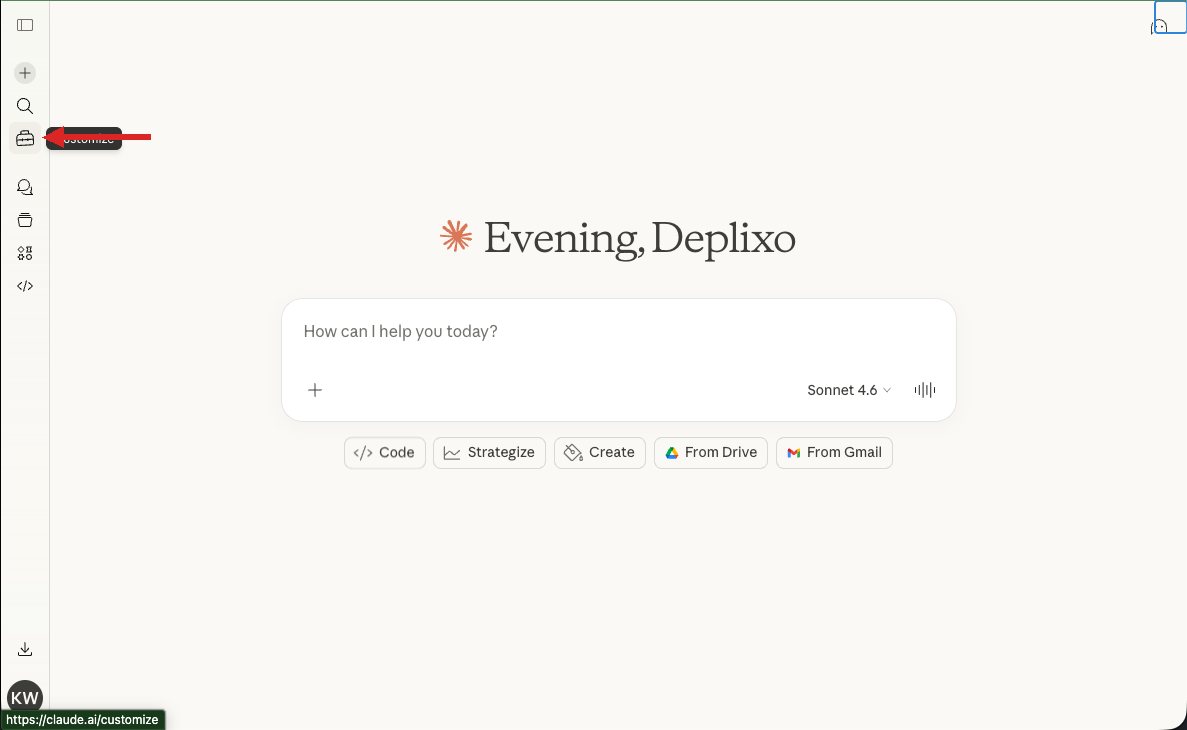
claude.ai खोलें और Customize आइकन पर क्लिक करें
claude.ai पर जाएं। बाईं साइडबार में, Customize आइकन पर क्लिक करें (यह एक छोटे ब्रीफकेस जैसा दिखता है)।
स्क्रीनशॉट देखें
MCP कनेक्टर
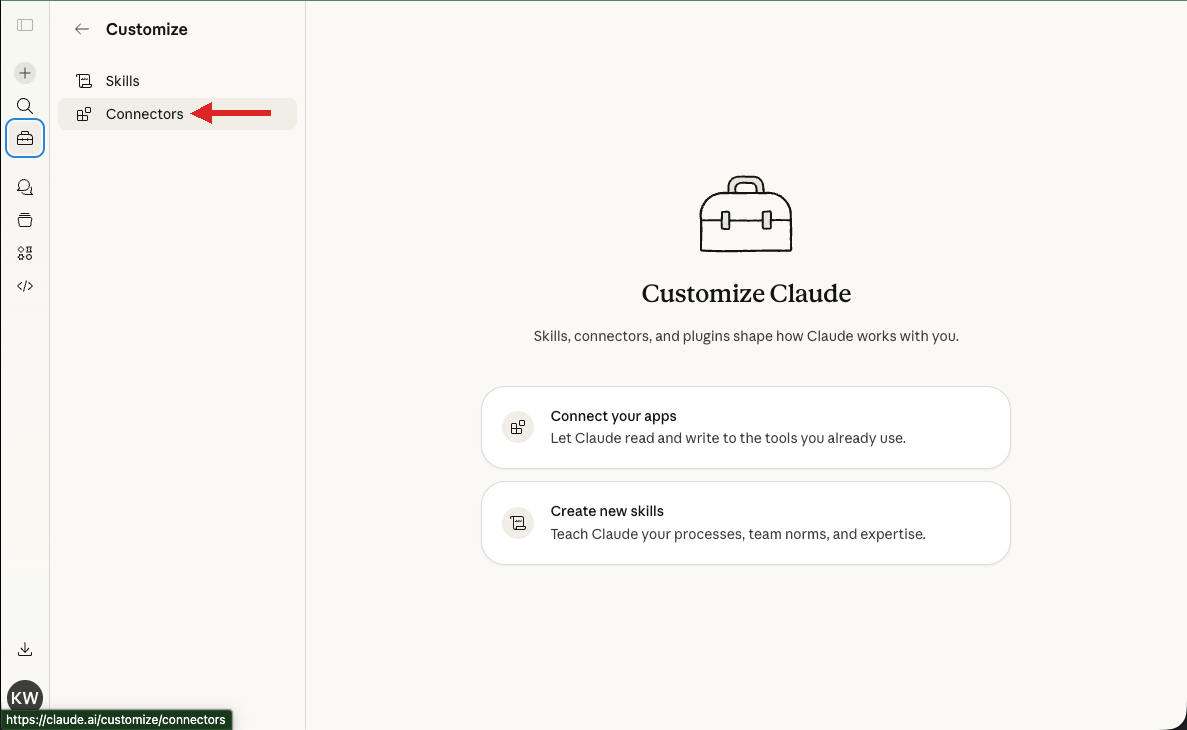
Customize पेज पर, बाईं साइडबार में Connectors पर क्लिक करें।
स्क्रीनशॉट देखें
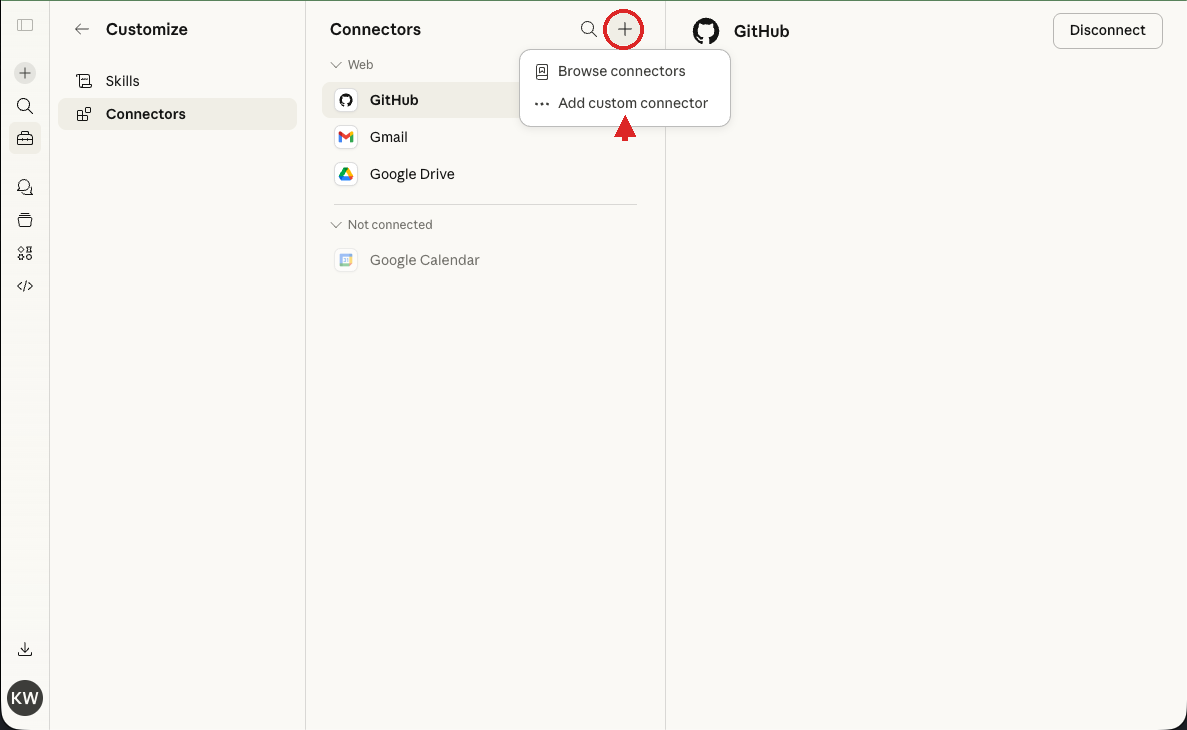
Click the + button, then "Add custom connector"
At the top of the Connectors panel, click the + button. A small dropdown will appear. Select "Add custom connector."
स्क्रीनशॉट देखें
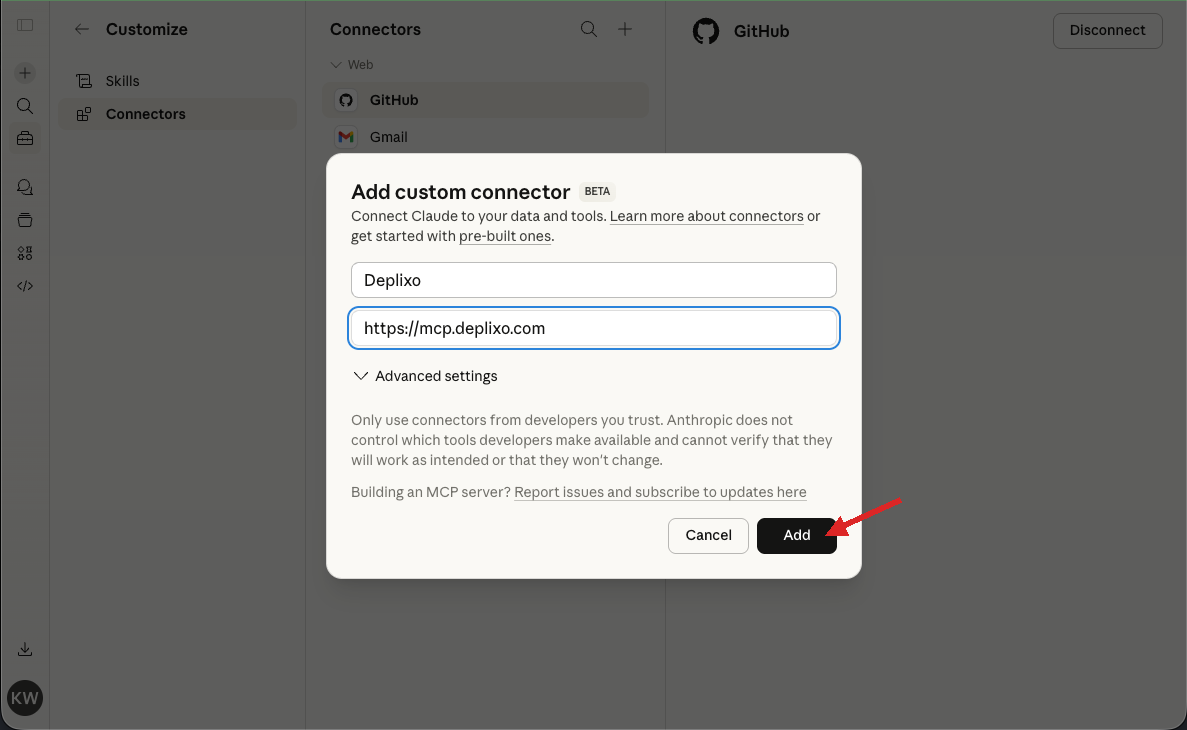
कनेक्टर विवरण भरें
दिखाई देने वाले डायलॉग में, दर्ज करें:
- ऐप जीवनकाल:
Deplixo - Remote MCP server URL:
https://mcp.deplixo.com
Then click Add.
स्क्रीनशॉट देखें
कनेक्ट नहीं है
Deplixo अब आपकी कनेक्टर सूची में दिखाई देता है। आपको इसके टूल दिखेंगे: deplixo_deploy, deplixo_enhance, और अन्य। अनुमतियां डिफ़ॉल्ट रूप से Always allow पर होती हैं, जो आप चाहते हैं — यह Claude को हर बार आपसे पूछे बिना तैनात करने देता है।
स्क्रीनशॉट देखें
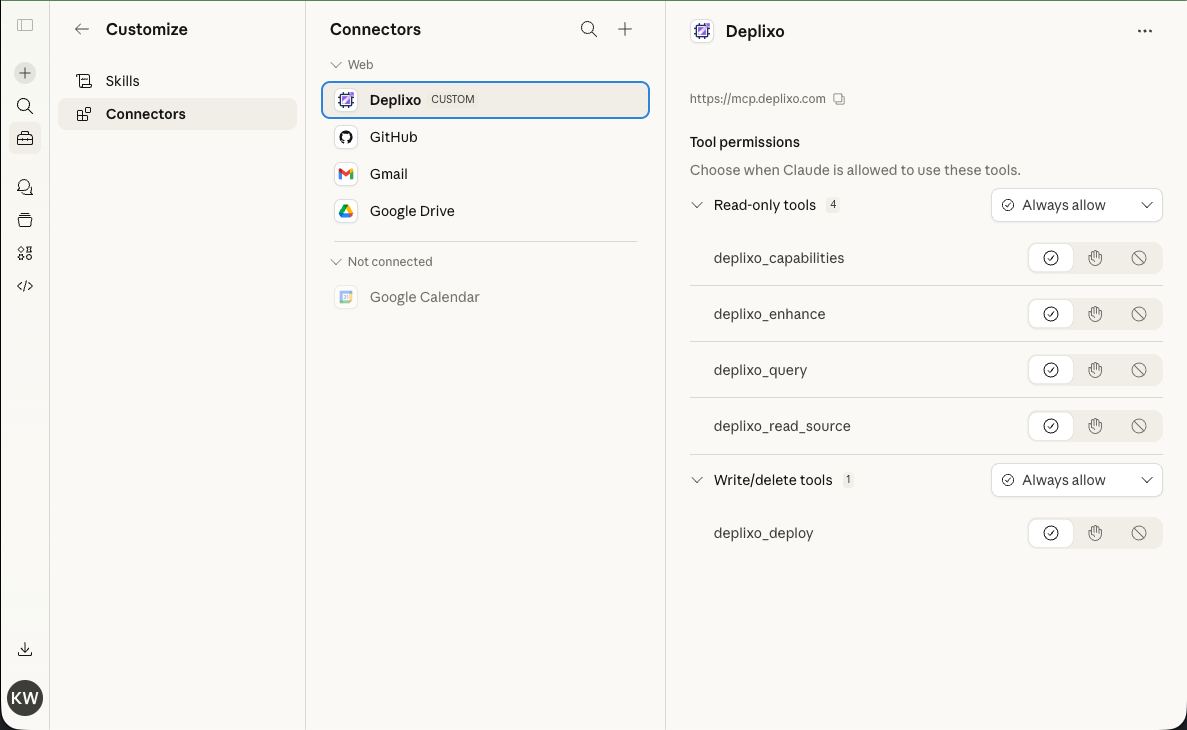
कनेक्ट नहीं है
आपको ये चरण दोबारा कभी नहीं करने होंगे। अब इसे आज़माकर देखते हैं।
पुनः प्रयास करें
अपना लॉन्च करें
अब मज़ेदार हिस्सा। एक नई बातचीत शुरू करें और Claude को बताएं कि आप क्या बनाना चाहते हैं।
Enter "Make me a Hello World App"
नई चैट शुरू करें और उसमें टाइप करें। Claude आपके लिए ऐप बनाएगा।
Once done and you like it, type "deploy to deplixo"
Claude Deplixo डिप्लॉय टूल को कॉल करेगा और आपका ऐप लाइव कर देगा।
जब आपको लिंक मिले, तो उसे Deplixo में सेव करने के लिए क्लिक करें
तैनाती के बाद, Claude आपको एक एक्टिवेशन लिंक देगा। अपने ऐप को स्थायी रूप से सहेजने के लिए उस पर क्लिक करें। सक्रिय न किए गए ऐप्स 1 घंटे बाद हटा दिए जाते हैं, इसलिए इस चरण को न छोड़ें!
बेहतर परिणामों के लिए टिप्स
ऐप का वर्णन करें, कोड का नहीं
आपको "HTML लिखें" कहने की ज़रूरत नहीं। बस वर्णन करें कि आप क्या चाहते हैं: "एक रेसिपी ऑर्गनाइज़र बनाएं जहां मैं रेसिपी को श्रेणी के अनुसार सहेज सकूं और उन्हें खोज सकूं।"
यदि आपको इसकी आवश्यकता है तो पर्सिस्टेंस का उल्लेख करें
यदि आपके ऐप को डेटा सहेजना चाहिए, तो कहें: "मेरा डेटा सहेजें ताकि यह सत्रों में बना रहे।"
Claude बिल्ट-इन deplixo.db स्टोरेज का उपयोग करेगा।
उसी बातचीत में पुनरावृत्ति करें
छोटे बदलावों के लिए नई बातचीत शुरू न करें। Claude के पास पहले से संदर्भ और क्रेडेंशियल हैं, इसलिए अपडेट तत्काल होते हैं।
अपनी सुपर शक्तियाँ मत भूलिए
हर Deplixo ऐप में बिल्ट-इन प्रिमिटिव्स आते हैं जो कठिन काम संभालते हैं। बस बताएं आपको क्या चाहिए और Claude इसे अपने आप जोड़ देगा।
ऐसा डेटा सहेजें जो सत्रों के बीच बना रहे और डिवाइसों में सिंक हो।
"Build a recipe organizer where I can save recipes by category. Save my data so it persists."
API कुंजियों या बिलिंग सेटअप के बिना AI-संचालित सुविधाएं जोड़ें।
"Make a writing assistant that helps me improve my emails. It should suggest rewrites and tone adjustments."
सुंदर चार्ट और ग्राफ़, उपयोग के लिए तैयार।
"Build a personal finance tracker with charts showing my spending by category over time."
रियल-टाइम सिंक के साथ मल्टी-यूज़र ऐप्स
"Create a shared whiteboard where multiple people can draw and see each other's changes in real time."
उपयोगकर्ताओं को छवियाँ, दस्तावेज़ और अधिक अपलोड करने दें।
"Build a mood board app where I can upload images and arrange them on a canvas."
इसके अलावा मानचित्र, QR कोड, PDF निर्यात, ध्वनि प्रभाव, CSV निर्यात, और बहुत कुछ। सभी बिल्डिंग ब्लॉक देखें →
Claude Code (CLI) में Deplixo का उपयोग करना
यदि आप Claude Code (CLI टूल) का उपयोग करते हैं, तो आप अपनी कॉन्फ़िगरेशन में Deplixo को MCP सर्वर के रूप में जोड़ सकते हैं:
विकल्प A: ग्लोबल कॉन्फ़िग
Deplixo को अपने सभी Claude Code सत्रों में उपलब्ध कराने के लिए इसे ~/.claude/settings.json में जोड़ें:
{
  "mcpServers": {
    "deplixo": {
      "type": "streamablehttp",
      "url": "https://mcp.deplixo.com/"
    }
  }
}
विकल्प B: प्रति-प्रोजेक्ट कॉन्फ़िग
केवल उस प्रोजेक्ट के लिए Deplixo सक्षम करने के लिए किसी भी प्रोजेक्ट डायरेक्टरी में .mcp.json में वही ब्लॉक जोड़ें।
एक बार कॉन्फ़िगर होने के बाद, बस Claude Code से एक ऐप बनाने और तैनात करने के लिए कहें। यह claude.ai पर उसी तरह काम करता है — Claude कोड लिखता है और deploy टूल को कॉल करता है।
क्या ChatGPT उपयोग करना पसंद करते हैं?