

Claude에서 배포
Claude를 Deplixo에 연결하고 대화를 벗어나지 않고 앱을 배포하세요. 복사-붙여넣기도, 터미널도, 추가 탭도 필요 없습니다 — Claude에게 무언가를 만들고 배포해달라고 요청하기만 하면 됩니다.
전체 과정을 소개합니다
아래에 몇 가지 단계가 있지만, 각 단계는 짧고 간단합니다. 진행할 내용은 다음과 같습니다:
설정 (최초 1회)
다시 시도
이게 전부입니다. 아래의 자세한 단계에서 스크린샷과 함께 각 부분을 안내해 드립니다.
설정하기
Deplixo가 Anthropic의 커넥터 마켓플레이스에서 승인되면 설정이 한 번의 클릭으로 완료됩니다. 그 전까지는 커스텀 커넥터로 추가할 수 있습니다 — 약 30초 정도 걸리며 완전히 동일하게 작동합니다. 아래 단계를 따르세요.
스크린샷: Claude 설정에서 Deplixo 커넥터 추가하기
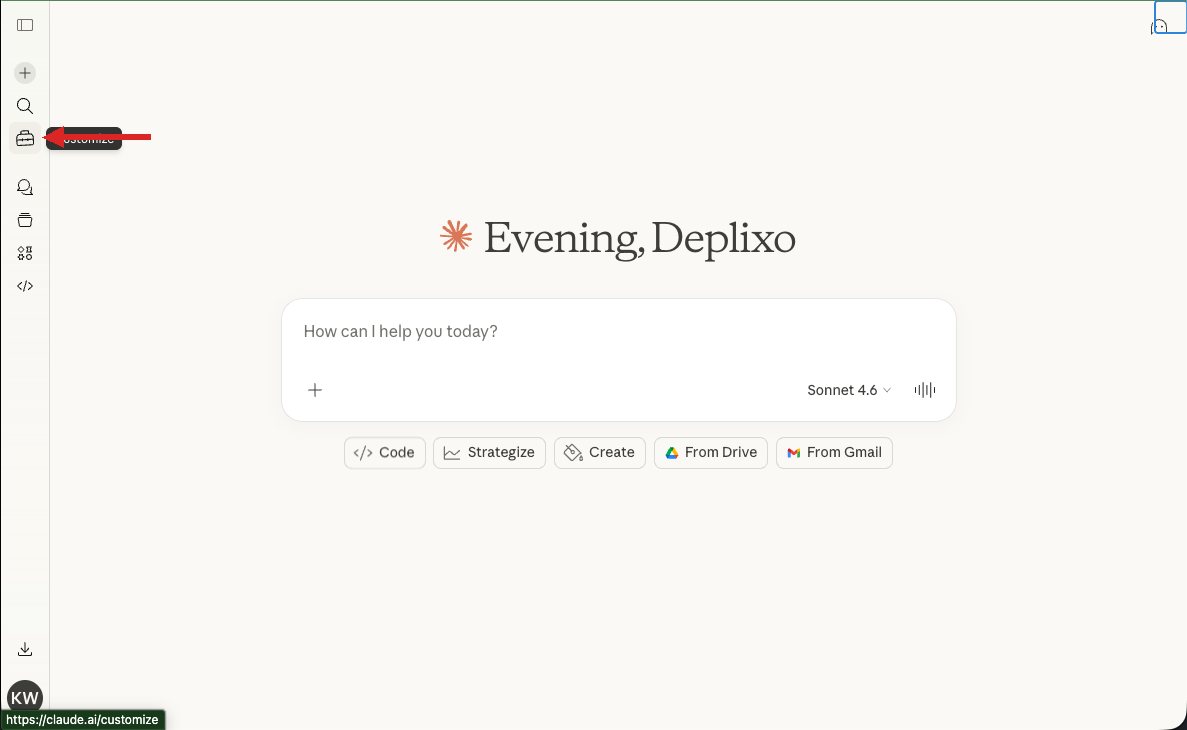
claude.ai를 열고 사용자 지정 아이콘을 클릭하세요
claude.ai로 이동하세요. 왼쪽 사이드바에서 사용자 지정 아이콘(작은 서류 가방처럼 생겼습니다)을 클릭하세요.
스크린샷 보기
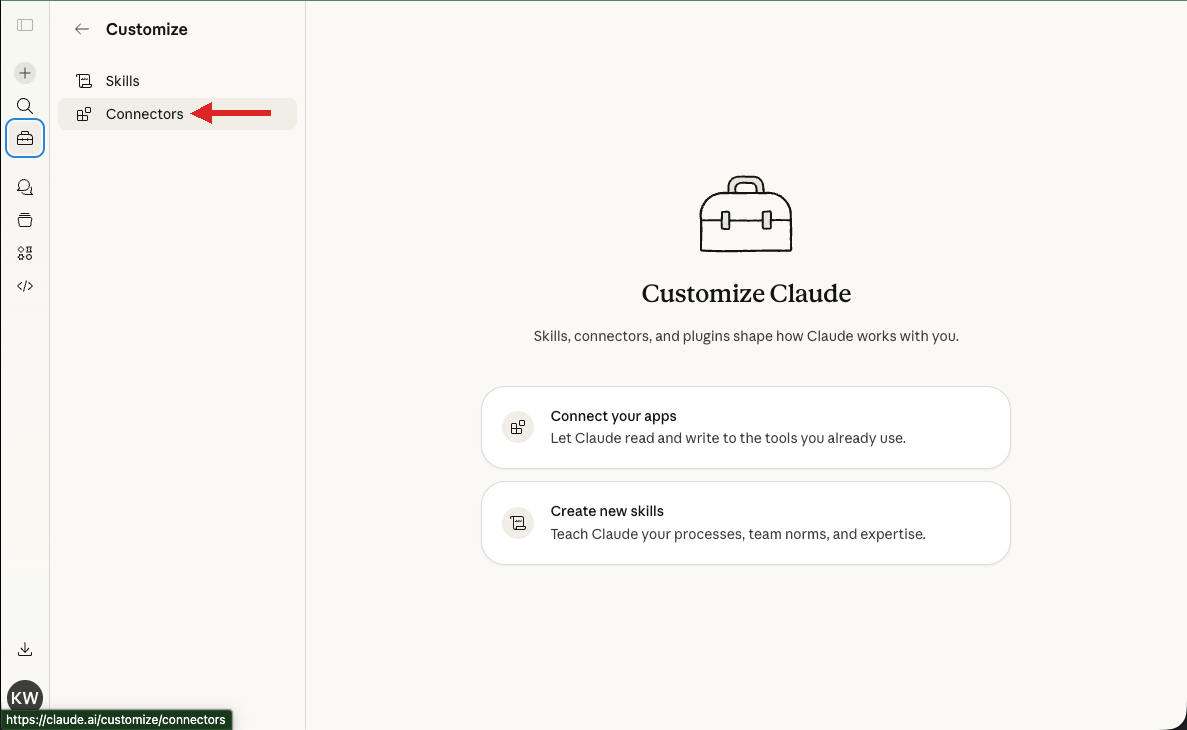
MCP 커넥터
사용자 지정 페이지에서 왼쪽 사이드바의 커넥터를 클릭하세요.
스크린샷 보기
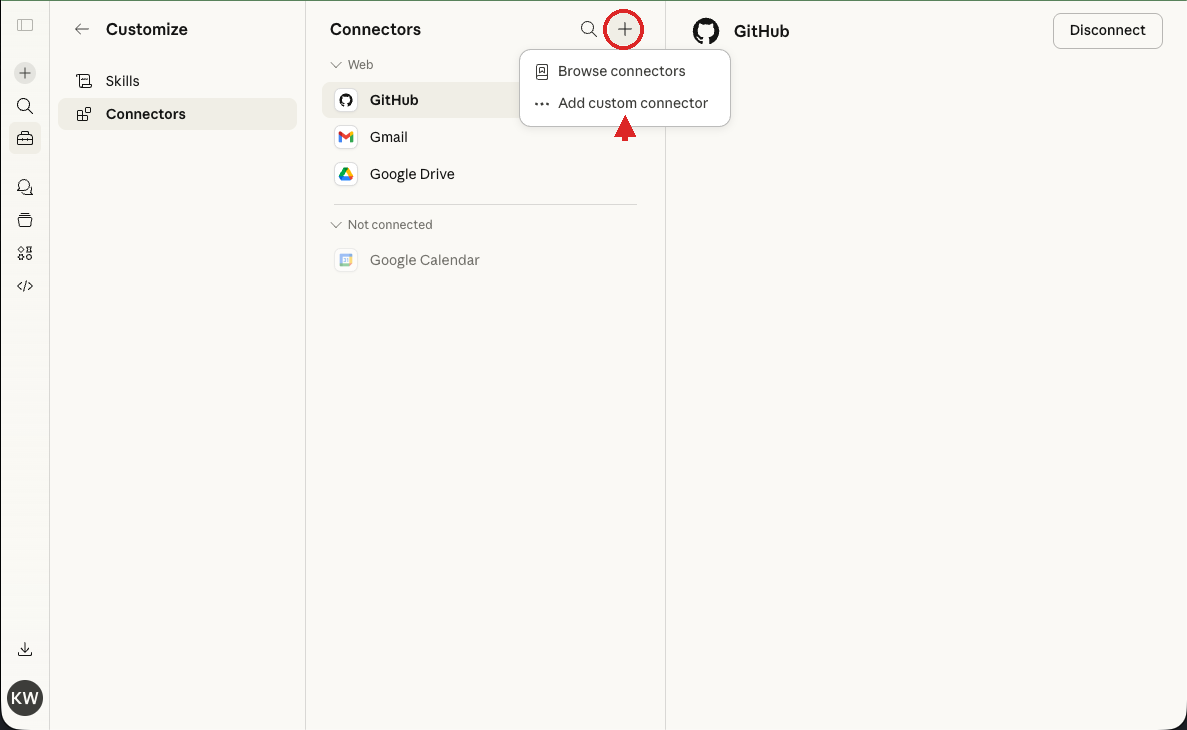
Click the + button, then "Add custom connector"
At the top of the Connectors panel, click the + button. A small dropdown will appear. Select "Add custom connector."
스크린샷 보기
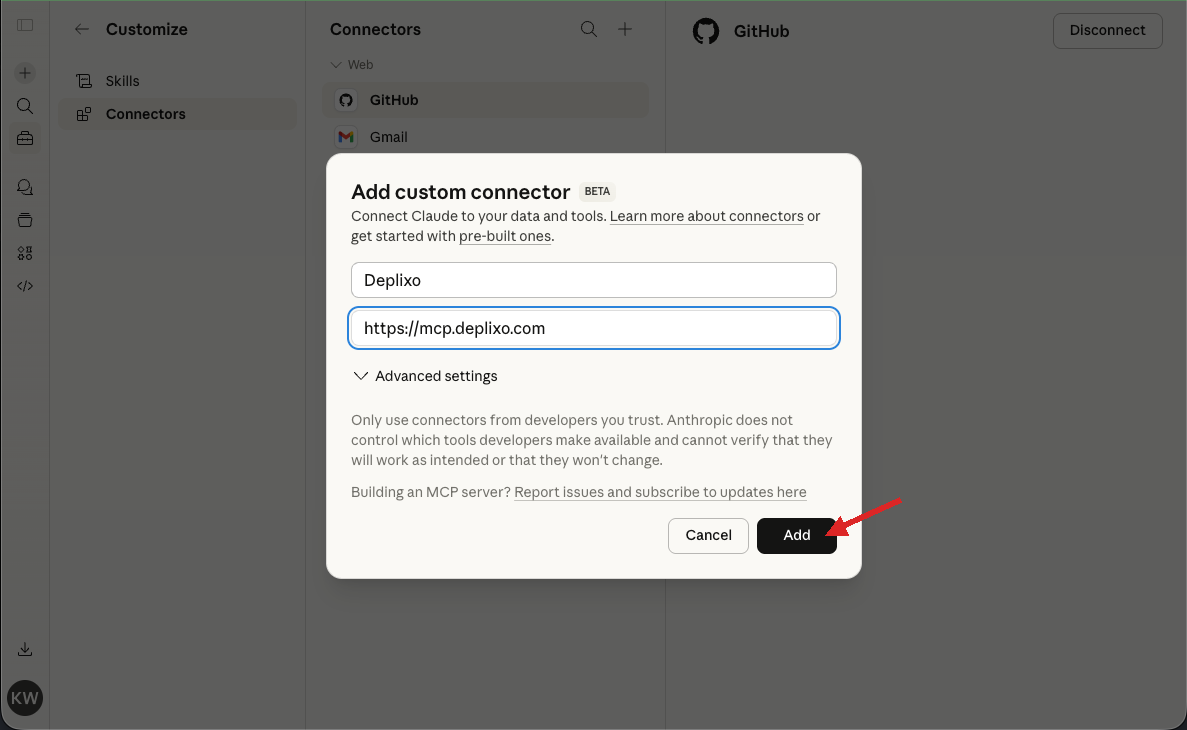
커넥터 세부 정보 입력
나타나는 대화 상자에 다음을 입력하세요:
- 앱 유효 기간:
Deplixo - 원격 MCP 서버 URL:
https://mcp.deplixo.com
Then click Add.
스크린샷 보기
연결되지 않음
Deplixo가 커넥터 목록에 나타납니다. deplixo_deploy, deplixo_enhance 등의 도구를 볼 수 있습니다. 권한은 기본적으로 항상 허용으로 설정되어 있으며, 이것이 원하는 설정입니다 — Claude가 매번 묻지 않고 배포할 수 있게 합니다.
스크린샷 보기
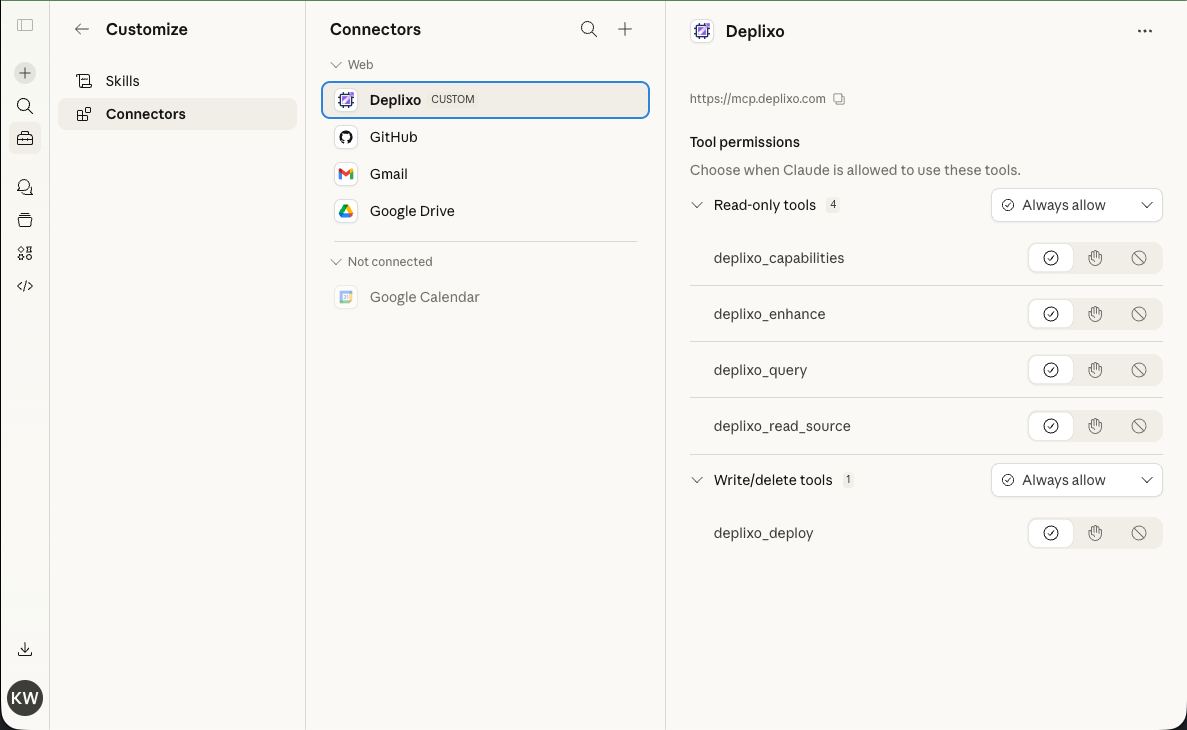
연결되지 않음
그 단계들은 다시 할 필요가 없습니다. 이제 한번 사용해 봅시다.
다시 시도
시작하기
이제 재미있는 부분입니다. 새 대화를 시작하고 Claude에게 만들고 싶은 것을 말하세요.
Enter "Make me a Hello World App"
새 채팅을 시작하고 입력하세요. Claude가 앱을 만들어 드립니다.
Once done and you like it, type "deploy to deplixo"
Claude가 Deplixo 배포 도구를 호출하여 앱을 라이브로 배포합니다.
링크를 받으면 클릭하여 Deplixo에 저장하세요
배포 후 Claude가 활성화 링크를 제공합니다. 클릭하여 앱을 영구적으로 저장하세요. 활성화되지 않은 앱은 1시간 후 삭제됩니다. 이 단계를 건너뛰지 마세요!
더 나은 결과를 위한 팁
코드가 아닌 앱을 설명하세요
"HTML을 작성해줘"라고 말할 필요가 없습니다. 원하는 것을 설명하기만 하면 됩니다: "카테고리별로 레시피를 저장하고 검색할 수 있는 레시피 정리 앱을 만들어줘."
필요한 경우 영구 저장소를 언급하세요
앱이 데이터를 저장해야 한다면 명시하세요: "세션 간에 데이터가 유지되도록 저장해줘."
Claude는 내장된 deplixo.db 저장소를 사용합니다.
같은 대화에서 반복하세요
작은 변경을 위해 새 대화를 시작하지 마세요. Claude는 이미 컨텍스트와 자격 증명을 가지고 있으므로 업데이트가 즉시 이루어집니다.
슈퍼 파워를 잊지 마세요
모든 Deplixo 앱에는 어려운 작업을 처리하는 내장 기본 요소가 포함되어 있습니다. 필요한 것을 설명하기만 하면 Claude가 자동으로 연결해 줍니다.
세션 간에 유지되고 기기 간에 동기화되는 데이터를 저장하세요.
"Build a recipe organizer where I can save recipes by category. Save my data so it persists."
API 키나 결제 설정 없이 AI 기반 기능을 추가하세요.
"Make a writing assistant that helps me improve my emails. It should suggest rewrites and tone adjustments."
아름다운 차트와 그래프, 바로 사용 가능합니다.
"Build a personal finance tracker with charts showing my spending by category over time."
실시간 동기화가 있는 멀티 유저 앱
"Create a shared whiteboard where multiple people can draw and see each other's changes in real time."
사용자가 이미지, 문서 등을 업로드할 수 있습니다.
"Build a mood board app where I can upload images and arrange them on a canvas."
지도, QR 코드, PDF 내보내기, 음향 효과, CSV 내보내기 등 훨씬 더 많은 기능이 있습니다. 모든 빌딩 블록 보기 →
Claude Code(CLI)에서 Deplixo 사용하기
Claude Code(CLI 도구)를 사용한다면 구성에 Deplixo를 MCP 서버로 추가할 수 있습니다:
옵션 A: 전역 구성
모든 Claude Code 세션에서 Deplixo를 사용할 수 있도록 ~/.claude/settings.json에 다음을 추가하세요:
{
  "mcpServers": {
    "deplixo": {
      "type": "streamablehttp",
      "url": "https://mcp.deplixo.com/"
    }
  }
}
옵션 B: 프로젝트별 구성
해당 프로젝트에서만 Deplixo를 활성화하려면 프로젝트 디렉토리의 .mcp.json에 동일한 블록을 추가하세요.
구성이 완료되면 Claude Code에게 앱을 빌드하고 배포하도록 요청하세요. claude.ai와 동일한 방식으로 작동합니다 — Claude가 코드를 작성하고 배포 도구를 호출합니다.
ChatGPT를 사용하고 싶으신가요?